学生与课程
教材
上传教材、打标签,并连同页码一起挂到课程上。
当前画面
以下图片使用当前英文界面;学生和体验客户资料已替换为示例文字。
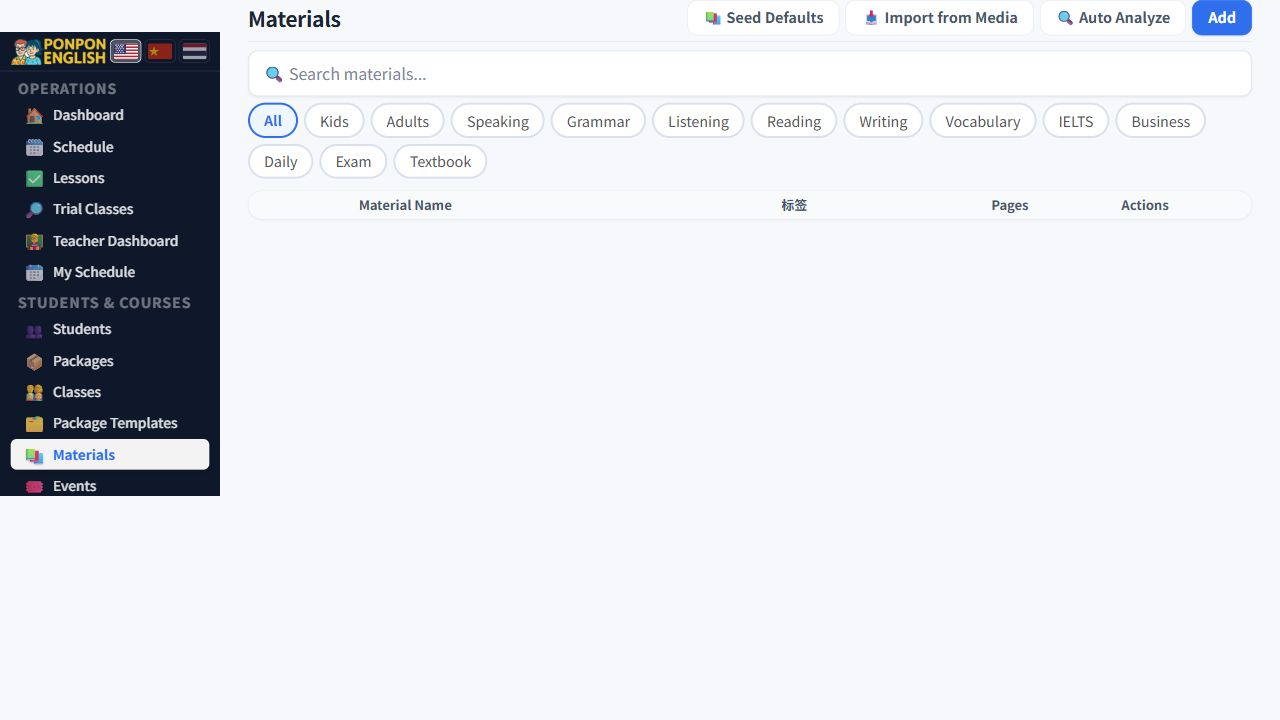
教材
全校共用的教材库,以及那一行告诉下一位老师从哪里接着上的记录。
从侧边栏打开教材。这个页面是学校共用的教材库,放课本、练习纸和各种文件。它真正的用途很简单:任何接手上课的老师,都必须能看到上次用了什么、上到哪里停的。
添加教材
把文件放进教材库有两种方式。
- 从电脑或手机上传新文件。
- 从网站媒体库里导入已有的文件,避免同一份资料存两遍。
每份教材都要起一个别人看得懂的名字。“初级会话 第1册”是有用的,“scan2.pdf”没用。一个好名字省下的时间,比任何搜索框都多。
标签
标签把教材归类,方便以后再找出来:级别、年龄、技能、考试。上传的时候就顺手把标签打上,当下只花几秒,之后每周都能省下好几分钟。
标签以中文保存,按各人的语言显示
标签保存的是中文,但会按你阅读系统时所用的语言显示出来。看英文的人和看泰文的人,看到的是同一个标签的各自语言版本。所以不要再建一个意思相同、只有英文的重复标签。
搜索
用搜索按名称或标签找教材。上传之前一定先搜一下。你要的文件常常已经在库里了,只是同事用了另一个名字上传。
把教材挂到课程上
这是这个页面上最有价值的习惯。
- 打开你刚上完的那节课。
- 挂上这节课用过的教材。
- 写下上到的页码,例如第 12 到 18 页。
- 保存。
下一位老师打开同一个学生,看到用的是哪本书、上到第几页,就能从正确的位置接着上。不用发消息,不用打电话,也不会不小心把同一课重讲一遍。老师生病、同事代课的时候,就是这一行记录,决定了这节课是顺顺利利,还是白白浪费一个小时。
老师也能用
教材对老师和办公室同事都开放。要求每位老师在每节课结束、印象还新鲜的时候,就把教材和页码挂上去。
只上传可以共享的内容
只放学校自有的、或已获授权使用的教材。不要把学生照片、护照或其他个人证件上传到这里。这是共用的教材库,不是存放私密文件的地方。