管理
权限管理
设置每个角色能打开哪些页面,并清楚保存那一刻会发生什么变化。
当前画面
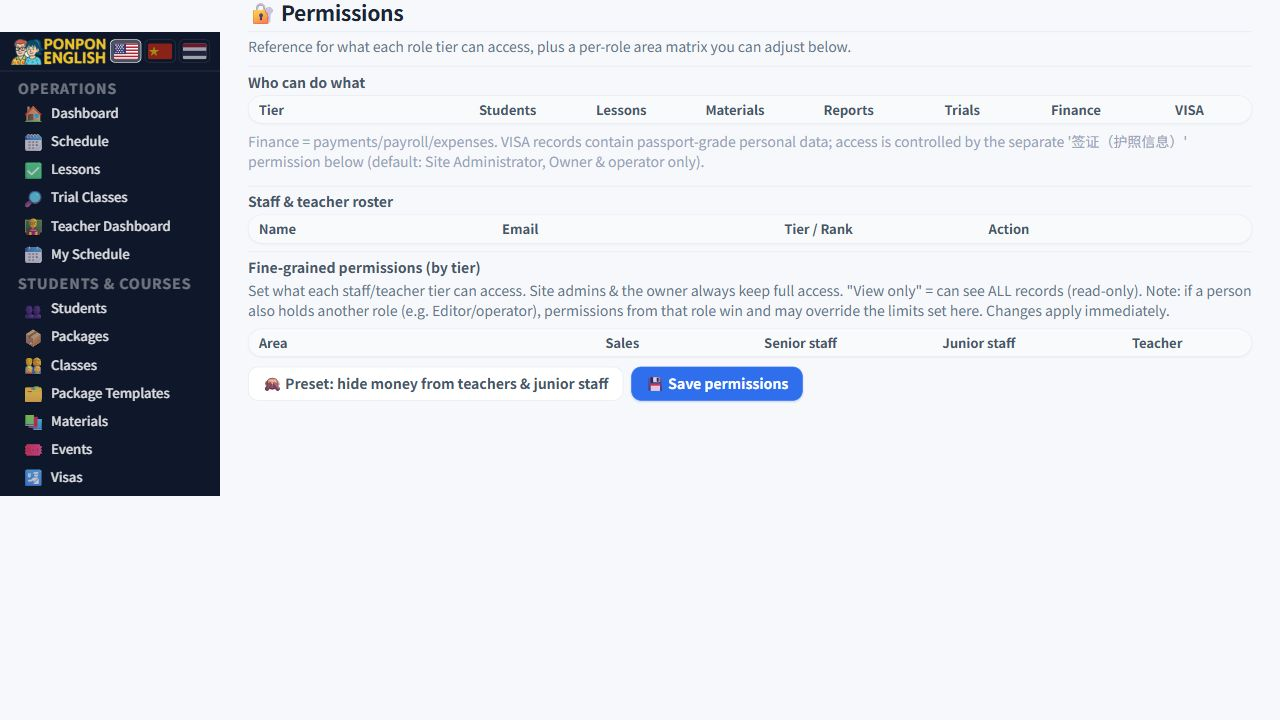
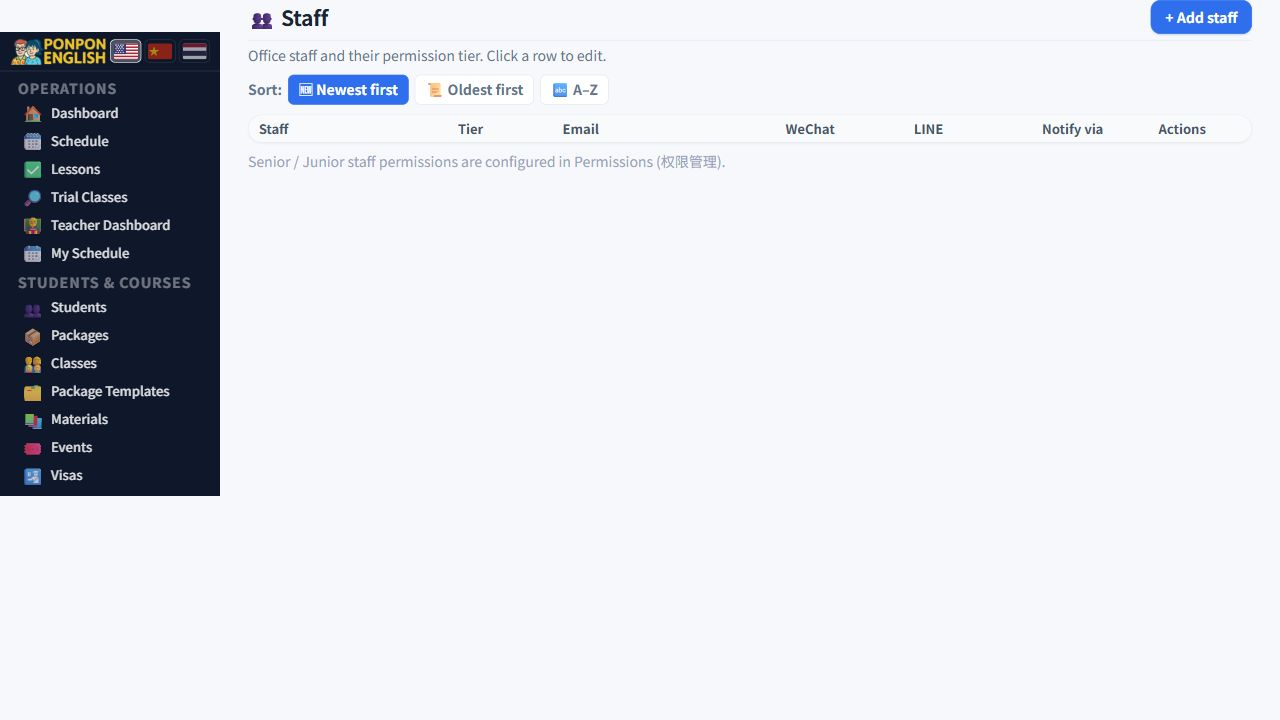
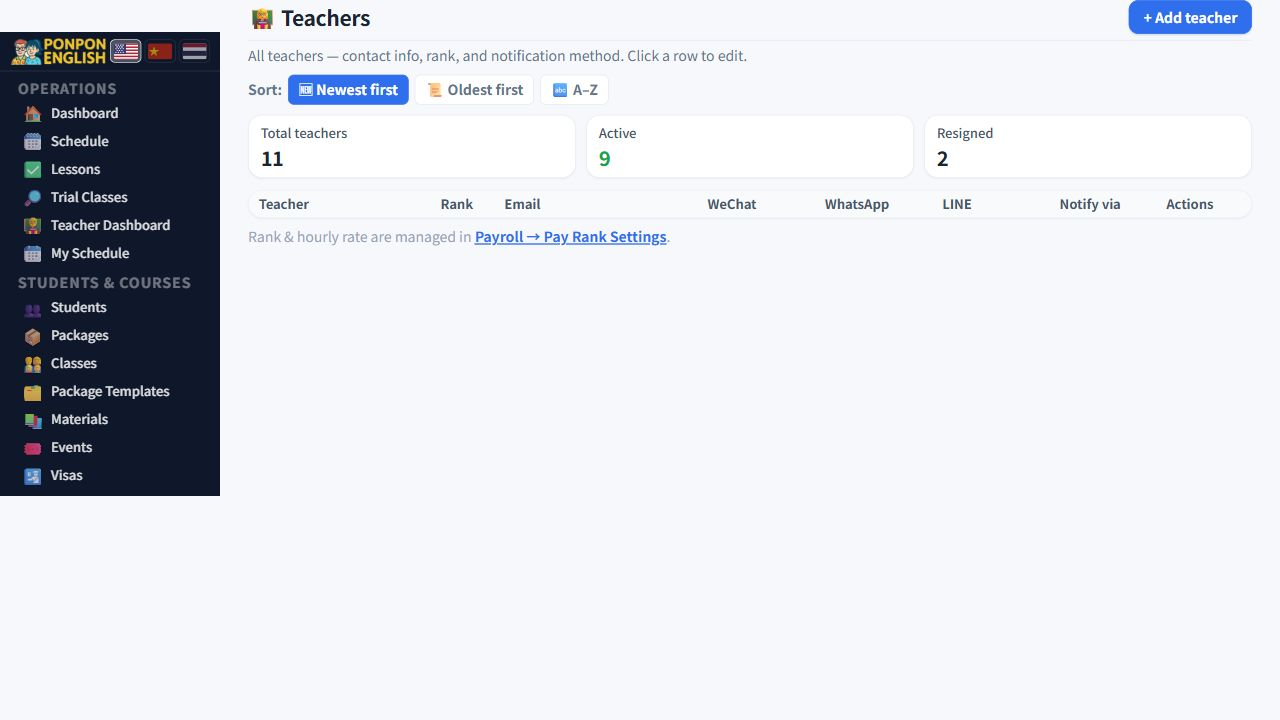
以下图片使用当前英文界面;学生和体验客户资料已替换为示例文字。
角色:谁能看到什么
改动之前先读这一段。
每个能登录的人都有一个角色。角色决定他的左侧菜单里出现哪些页面。权限管理 打开后先是一张标准角色对照表,方便你在把某个角色给某人之前先确认一下。
| 角色 | 可使用 | 无法打开 |
|---|---|---|
| 老板 / 管理者 | 全部:日常运营、学生与课程、财务、管理 | 设置、数据一致性 |
| 高级员工 高级员工 | 全部十一个权限区域——实际上和老板一样 | 设置、数据一致性 |
| 初级员工 初级员工 | 只有学生和课程 | 体验课、财务、报表、管理 |
| 老师 老师 | 学生、课程、教材、本人工资。体验课只能查看,不能修改 | 收款、会计、报表、课时套餐 |
有两个页面在角色体系之外
设置 和 数据一致性 不在这张矩阵里。它们只对 WordPress 管理员账号开放,即使是学校老板也一样。需要用的时候,去找持有该账号的人。
权限矩阵
对照表下面就是矩阵。每一行是系统的一个功能区域,每一列是一个角色。每个交叉点上,你从三个级别里选一个。
- 可管理 — 本人能打开该页面,并且可以新增、修改、删除。
- 仅查看 — 页面能打开,但什么都改不了。老师看体验课就是这个级别。
- 隐藏 — 该页面根本不出现在左侧菜单里。
左侧菜单分为 日常运营、学生·课程、财务、管理、账户 和 系统 几组。把某个区域隐藏后,它就从该角色对应的分组里消失。
- 打开 权限管理。
- 找到要修改的区域。
- 为需要改动的角色设置级别。
- 保存修改。
- 让一位该角色的同事退出登录、重新登录,然后告诉你他现在能看到什么。
不能修改的角色
管理员、老板和运营者会显示出来,但不能编辑。这是有意为之。如果这几行也能被关掉,一次误点就可能把进入系统的最后一条路堵死,把所有人——包括你自己——锁在外面。保持原样就好。
保存之后会发生什么
这不是一个只改外观的设置。保存会立刻改写真实的访问权限。从那一刻起,这个人就再也拿不到页面背后的数据。插件更新后设置依然保留,不用更新完再设一遍。
对老师隐藏收款,会改变日常工作方式
老师是用 收款 在上课当天收钱的。一旦隐藏,这笔钱就得换个方式收——比如事后由办公室登记。先和老师们把新的做法定好,再改矩阵。顺序不能反。
一次只改一处
改一个区域,找一个人测试,再改下一个。万一出问题,你能确切知道是哪个开关引起的。