日常运营
日程
按月、周、日或老师课表查看每一节已排课程,并可导出。
当前画面
以下图片使用当前英文界面;学生和体验客户资料已替换为示例文字。
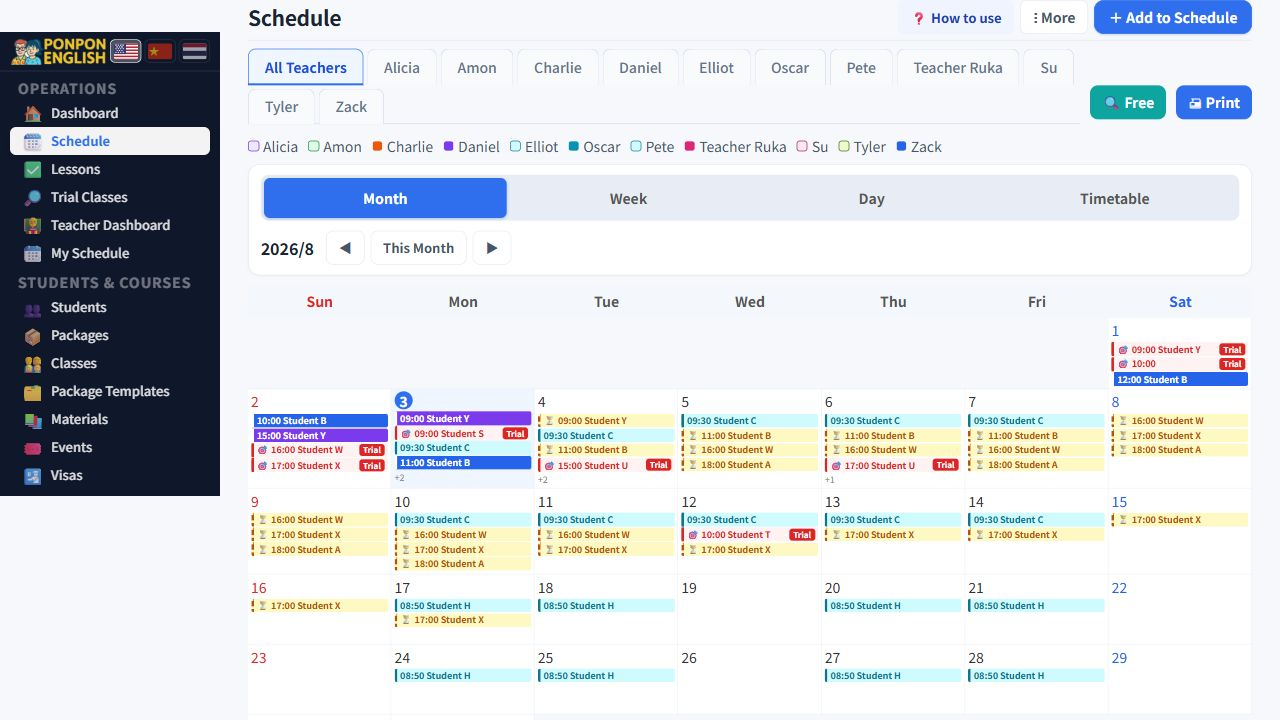
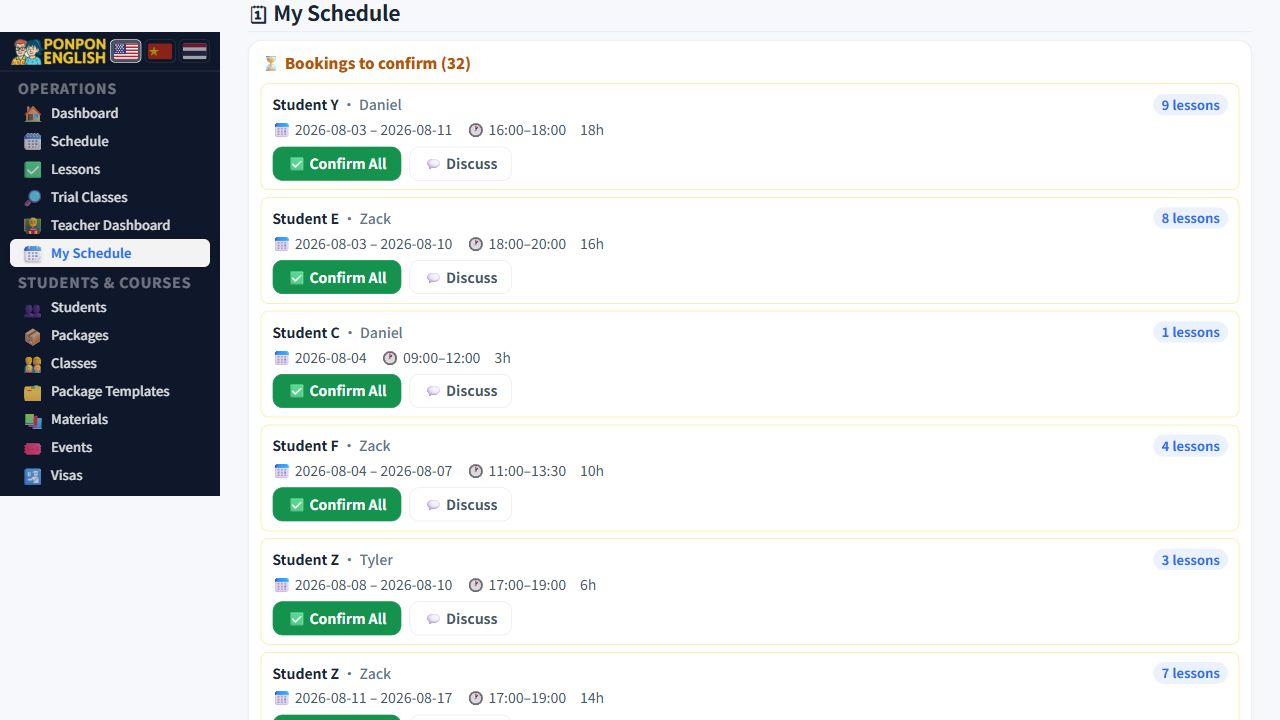
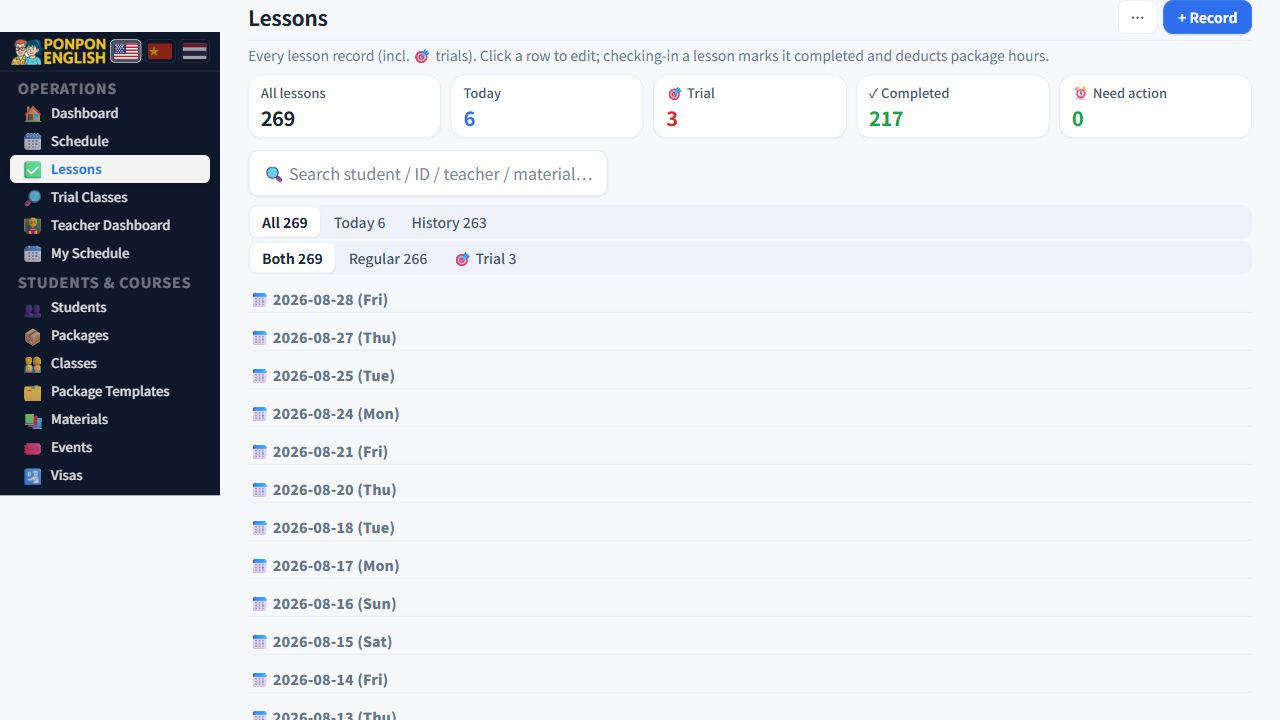
日程
日程 是所有课程和体验课的日历视图。
日程用四种形态展示同一批数据。切换形态不会改变任何数据,只改变你一次能看到多少内容。挑一个能回答你当前问题的形态。
四种视图
| 视图 | 显示内容 | 适合场景 |
|---|---|---|
| 月 | 整整一个月,每天显示几节课。 | 提前规划,发现空档的一周。 |
| 周 | 七天,以及每天的课。 | 日常主力视图。 |
| 日 | 一天的完整细节。 | 开工前先把今天过一遍。 |
| 课表 | 把一天排成网格,老师是列,时间是行。 | 把所有老师并排看,找空档。 |
家长来问有没有别的时间时,就用课表视图。一屏看到所有老师,马上就能找到空格子。
按老师筛选
日程页面顶部有一排老师标签。第一个标签是全部老师。点任意一位老师的名字,日历就只留下这位老师的课。
每位老师还有自己的颜色。颜色在所有视图里保持一致,用几天以后,不看名字光看颜色就能认出是谁。
颜色怎么读
- 普通课程用授课老师的颜色。
- 体验课显示为红色,和付费课程区分开。
- 老师不能上课的时间,会在当天那一段画一条灰色的带子。
灰色就是不要在这里排课
灰带表示不可上课或不可用时间。系统不会阻止你把课排在上面,但事后仪表盘会把它报成时间冲突。排课之前先看灰色。
打印日程
日程可以打印。先切到你想打在纸上的那个视图,因为打印跟着当前屏幕上的内容走。日视图和周视图打出来效果好,月视图会变得非常小。
打一份放前台
每天早上打印日视图放在前台。同事不用打开系统就能回答家长的问题。
把日程发到手机日历
日程可以导出成日历文件,再导入 Google 日历或大多数其他日历应用。
- 打开日程。
- 点开页面顶部那个三个点的更多菜单。
- 选择导出 ICS 的选项。
- 文件会下载到你的设备上。
- 在 Google 日历里用它自带的导入功能,选择刚下载的文件。
不可上课和不可用时间也包含在文件里,所以导入后的日历同样能看到老师什么时候没空。
导出是复制,不是同步
导出的文件是你导出那一刻的快照。之后在系统里做的修改不会传到 Google 日历。日程一变,就重新导出一次。系统始终是唯一的准据。
在手机上
日程在手机上和在电脑上一样能用。手机版的日程界面上有一个加号按钮,它会为你当前正在看的那一天新增课程,所以先切到正确的日期,再按加号,可以省掉输入日期。
如果你是从手机主屏幕打开这个应用,日程的行为和在浏览器里完全一样。