学生とコース
教材
教材をアップロードし、タグを付け、ページ番号つきでレッスンに紐づける方法。
現在の画面
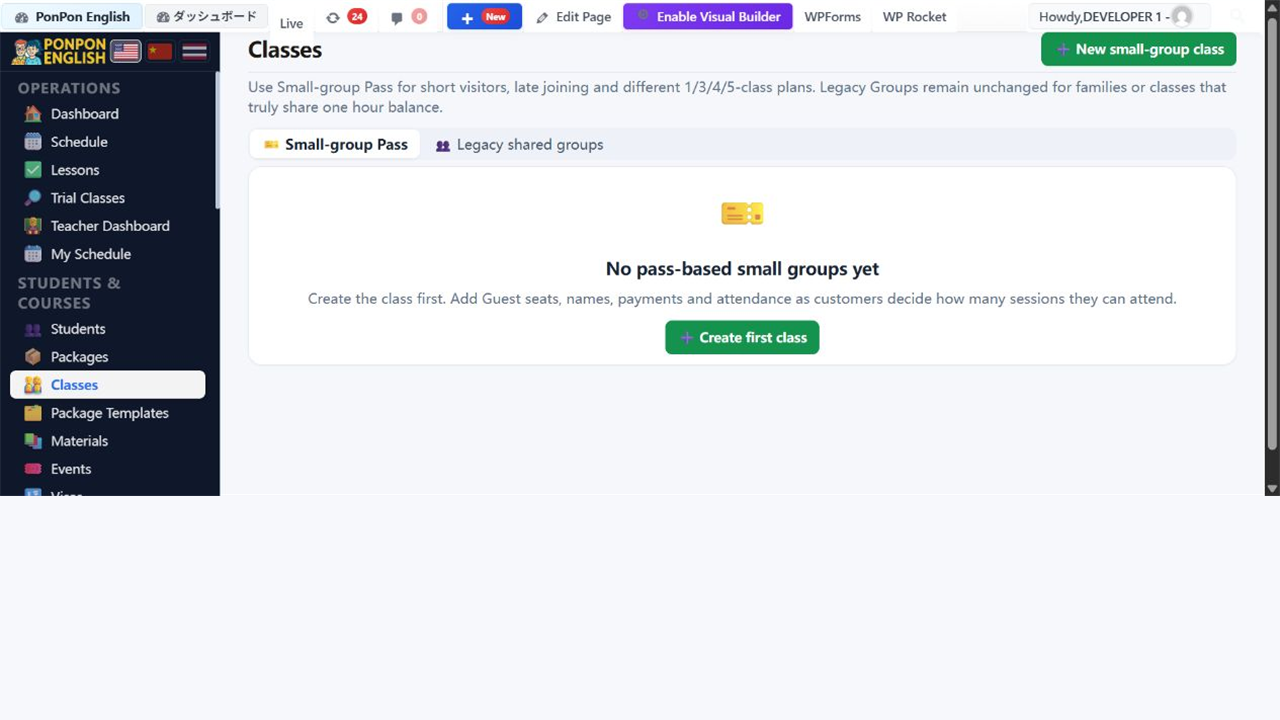
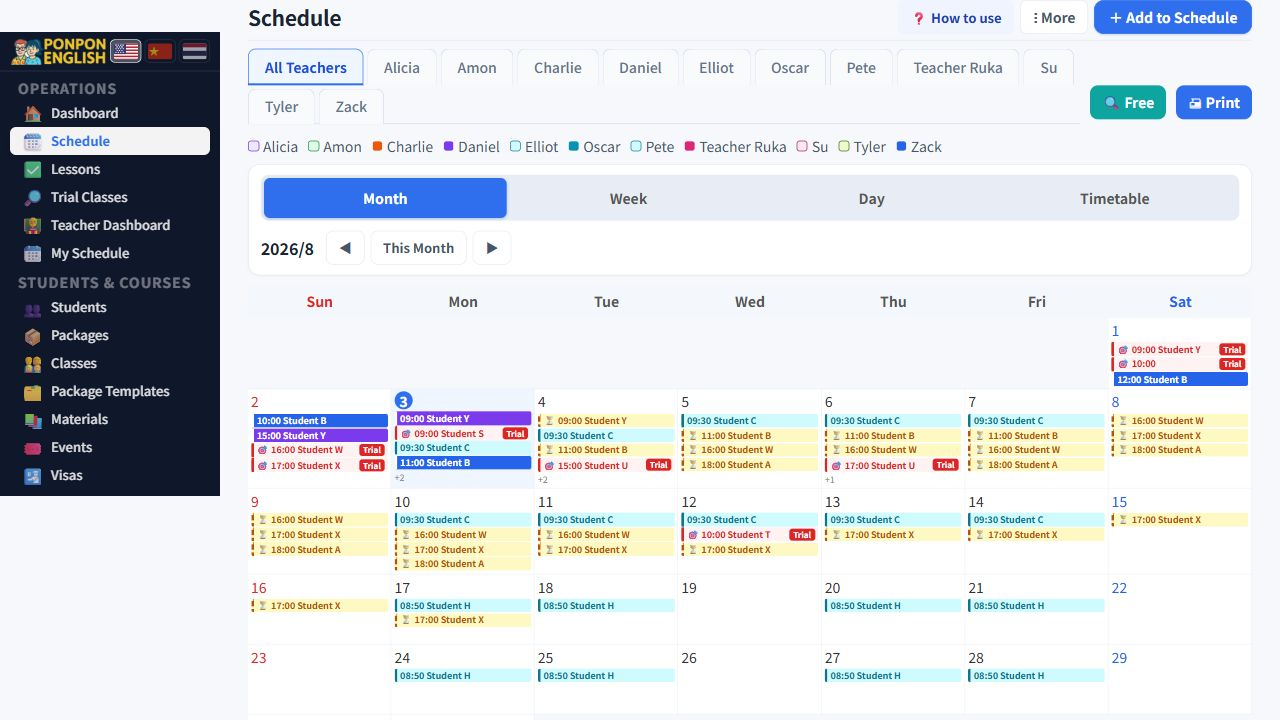
現在の英語画面です。学生・体験顧客の情報はデモ表記に置き換えています。
教材
共有ライブラリと、次の講師にどこから続けるかを伝える一言。
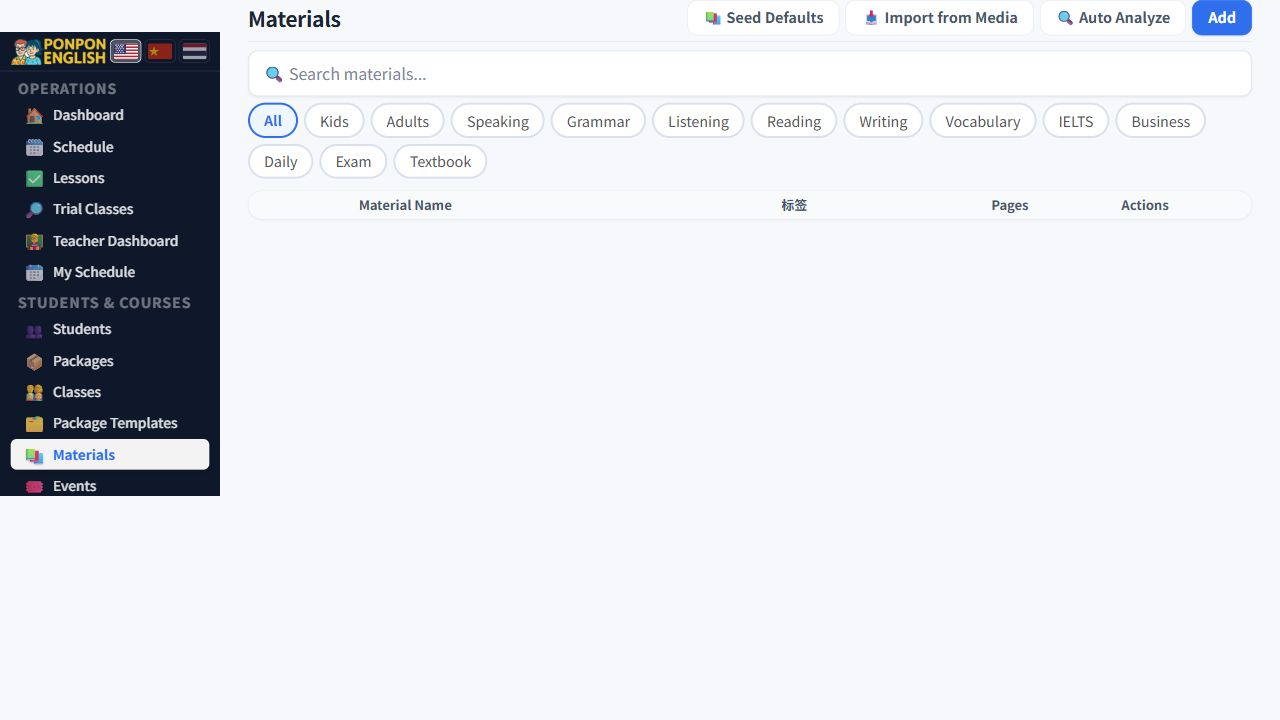
サイドバーから 教材(教材ライブラリ)を開きます。この画面は、教科書・プリント・ファイルを収めた学校の共有ライブラリです。目的はシンプルで、クラスを担当するどの講師も、何を使い、前回どこで終わったのかを見られるようにすることです。
教材を追加する
ライブラリにファイルを入れる方法は2つあります。
- パソコンやスマートフォンから新しいファイルをアップロードする。
- サイトのメディアライブラリにすでにあるファイルを取り込む。同じ資料を二重に保存せずに済みます。
教材には、他の人が見て分かる名前を付けてください。「初級会話 テキスト1」は役に立ちます。「scan2.pdf」は役に立ちません。良い名前は、どんな検索窓よりも時間を節約します。
タグ
タグは教材をまとめて、後から見つけられるようにするものです。レベル、年齢、スキル、試験など。アップロードするときに一緒に付けてください。その場では数秒ですが、その後は毎週数分の節約になります。
タグは中国語で保存されますが、表示はアプリを見ている言語に切り替わります。英語で読む人もタイ語で読む人も、同じタグを自分の言語で見ています。ですから、すでにあるタグと同じ意味の英語専用タグを新しく作らないでください。
検索
検索を使えば、教材名やタグから探せます。アップロードする前に必ず検索してください。必要なファイルは、同僚が別の名前ですでに登録している、ということがよくあります。
教材をレッスンに紐づける
この画面でいちばん価値のある習慣です。
- いま終えたレッスンを開きます。
- 使った教材を紐づけます。
- 進んだページ番号を書きます(例:12〜18ページ)。
- 保存します。
次の講師が同じ学生を開けば、教科書と最後のページが分かり、正しいページから始められます。連絡も電話も不要で、うっかり同じ内容を繰り返すこともありません。講師が体調を崩して同僚が代講に入るとき、この1行があるかどうかで、スムーズな授業になるか1時間を無駄にするかが決まります。
教材は事務スタッフだけでなく講師にも開かれています。各レッスンの終わりに、記憶が新しいうちに教材とページ番号を紐づけるよう、講師全員にお願いしてください。
学校が権利を持つ、または利用許諾のある教材にとどめてください。学生の写真、パスポート、その他の個人書類をここにアップロードしてはいけません。ここは共有ライブラリであり、個人用のファイル置き場ではありません。