管理
権限管理
各役割が開ける画面を設定します。保存した瞬間に何が変わるかも押さえておきましょう。
現在の画面
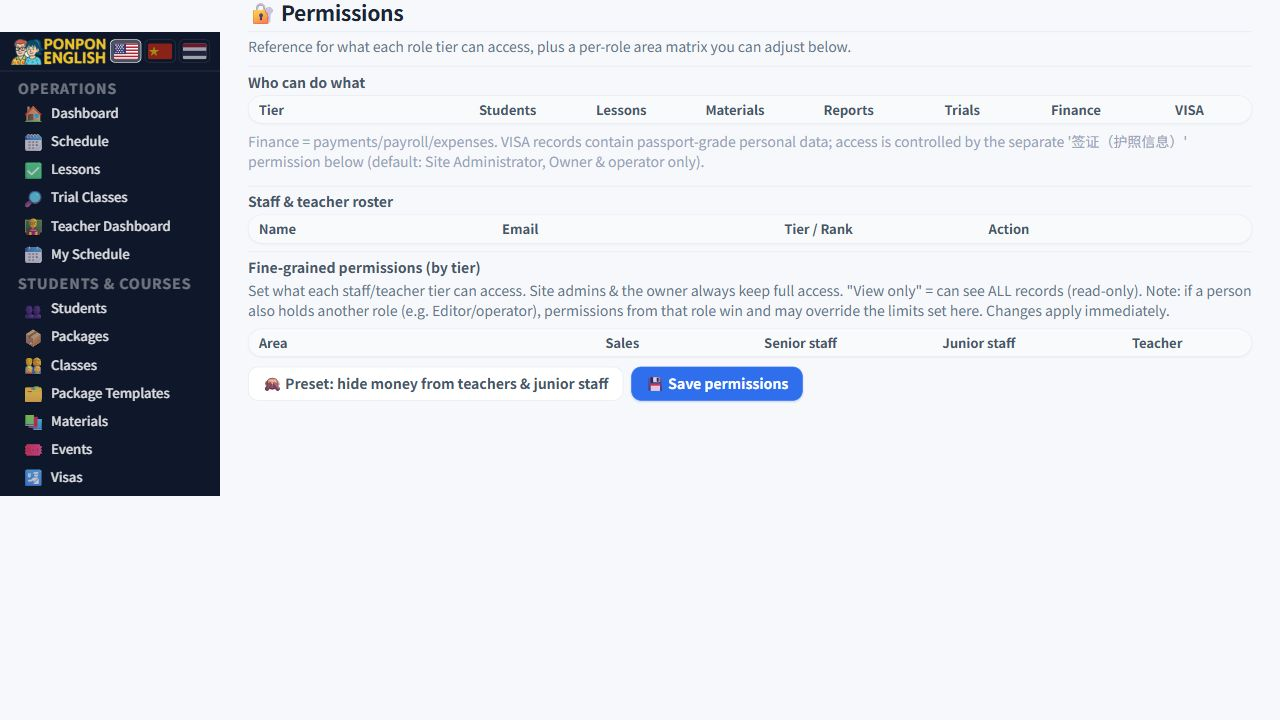
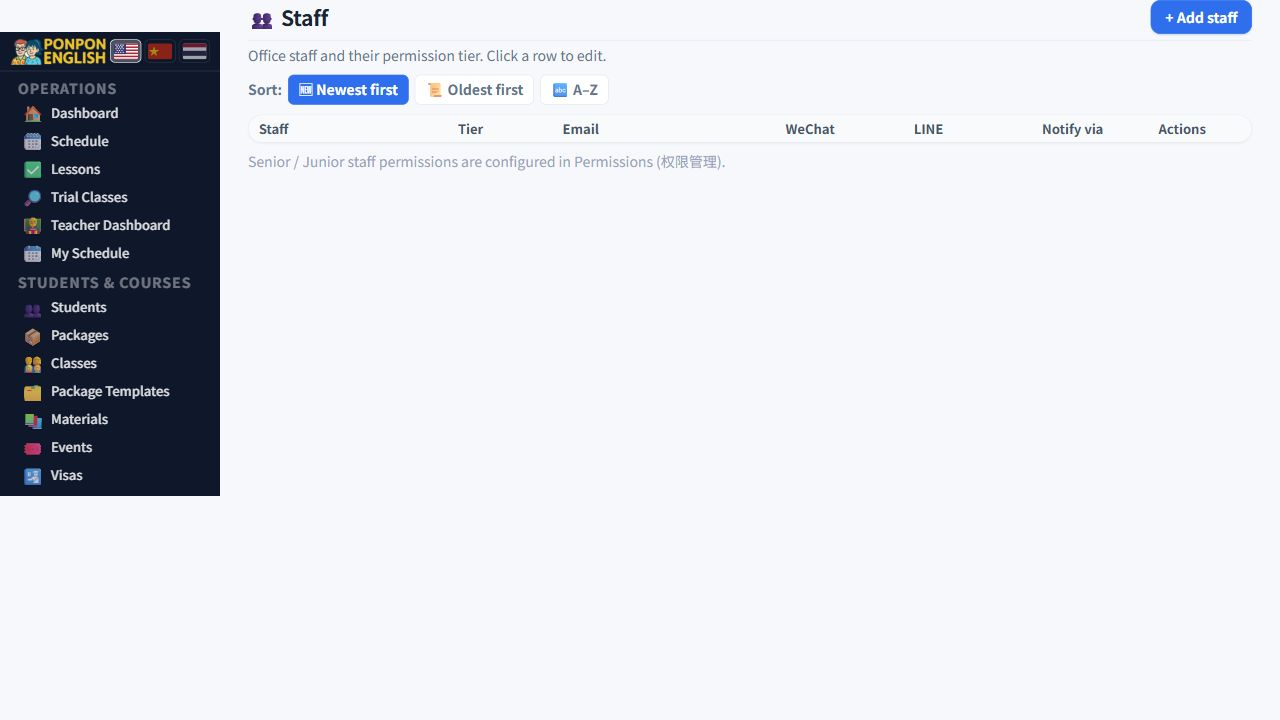
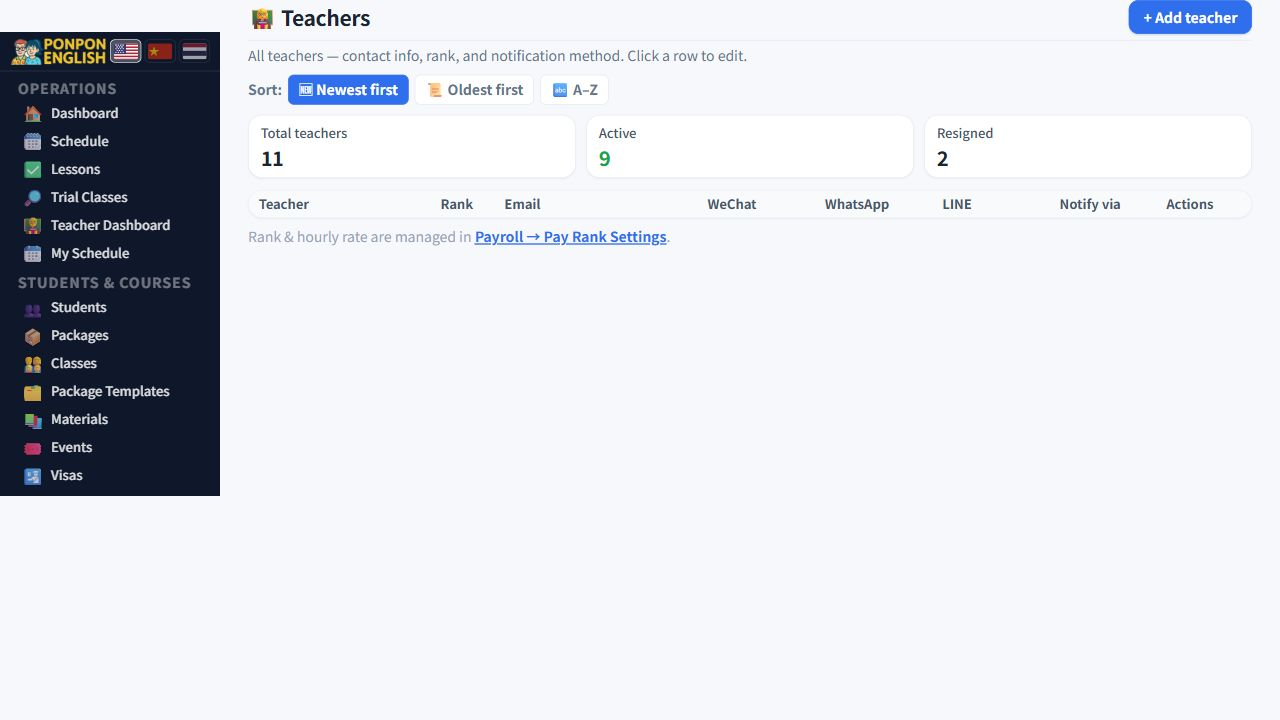
現在の英語画面です。学生・体験顧客の情報はデモ表記に置き換えています。
役割:誰に何が見えるか
変更する前に、必ずお読みください。
サインインする人には、必ず1つの役割が割り当てられます。役割によって、その人のサイドバーに表示される画面が決まります。权限管理(権限管理)を開くと、まず標準の役割の一覧表が表示されます。誰かに役割を与える前に、ここで内容を確認できます。
| 役割 | 使える範囲 | 開けない画面 |
|---|---|---|
| オーナー・管理者 | すべて:日常運営、生徒・コース、財務、管理 | 设置(設定)、数据一致性(データ整合性) |
| 上級スタッフ 高级员工 | 11の権限領域すべて。実質的にはオーナーと同じ | 设置、数据一致性 |
| 初級スタッフ 初级员工 | 生徒とレッスンのみ | 体験レッスン、金銭関係、レポート、管理 |
| 講師 老师 | 生徒、レッスン、教材、自分の給与。体験レッスンは閲覧のみで変更不可 | 收款(入金)、会计(会計)、报表(レポート)、コースパッケージ |
设置 と 数据一致性 は、このマトリクスの対象外です。スクールのオーナーであっても、WordPress の管理者アカウントでしか開けません。必要な場合は、そのアカウントを持っている人に依頼してください。
権限マトリクス
一覧表の下にマトリクスがあります。行がシステムの各領域、列が各役割です。交差する各マスで、3段階のいずれかを選びます。
- 管理 — 画面を開き、追加・編集・削除ができます。
- 閲覧のみ — 画面は開けますが、何も変更できません。講師が体験レッスンを見るのはこの設定です。
- 非表示 — サイドバーに画面自体が表示されません。
サイドバーは 日常运营(日常運営)、学生·课程(生徒・コース)、财务(財務)、管理(管理)、账户(アカウント)、系统(システム)にグループ分けされています。ある領域を非表示にすると、その役割のサイドバーでは、その領域がグループから消えるだけです。
- 权限管理 を開きます。
- 変更したい領域を探します。
- 変更したい役割について、段階を設定します。
- 変更を保存します。
- その役割の人を1人選び、いったんサインアウトしてから再度サインインしてもらい、何が表示されるかを報告してもらいます。
編集できない役割
管理者・オーナー・オペレーターは表示されますが、編集できません。これは意図的な仕様です。これらの行を無効にできてしまうと、クリック1回のミスでシステムへの最後の入口が閉じ、あなたを含む全員が締め出されるおそれがあります。そのままにしておいてください。
保存すると何が起きるか
これは見た目だけの設定ではありません。保存すると、その場で実際のアクセス権が書き換わります。その瞬間から、対象者は画面の裏にあるデータへ到達できなくなります。設定はプラグインを更新しても維持されるため、更新のたびに設定し直す必要はありません。
講師はレッスン当日の集金に 收款 を使っています。これを非表示にすると、その集金を別の方法で行わなければなりません。たとえば、事務所が後から記録する形になります。まず新しい運用方法を講師と合意し、そのうえでマトリクスを変更してください。順番を逆にしてはいけません。
1つの領域を変更し、1人でテストしてから次に進みます。問題が起きたときに、どの設定が原因かがすぐ分かります。