งานประจำวัน
ตารางเวลา
ดูคาบเรียนที่จองไว้ทั้งหมดแบบรายเดือน รายสัปดาห์ รายวัน หรือแบบตารางสอนของครู และส่งออกไฟล์ได้
หน้าจอปัจจุบัน
ภาพเหล่านี้ใช้หน้าจอภาษาอังกฤษปัจจุบัน และแทนข้อมูลนักเรียนกับลูกค้าทดลองด้วยข้อมูลตัวอย่างแล้ว
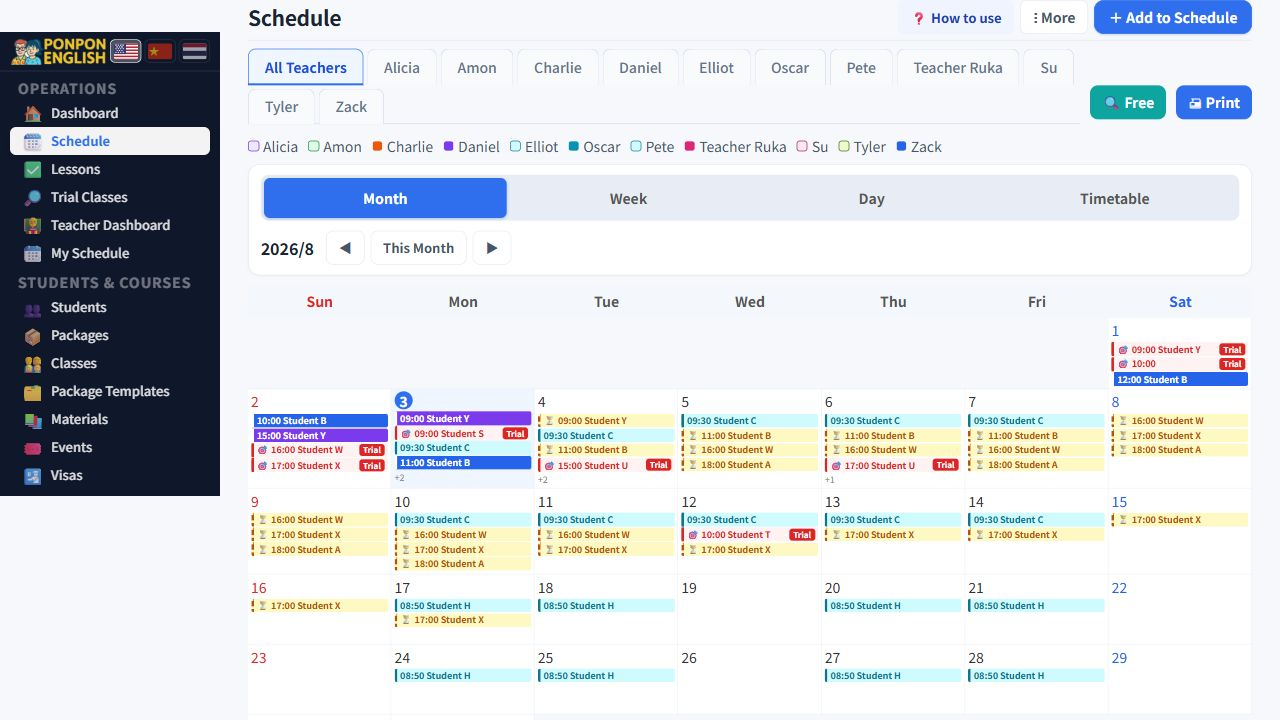
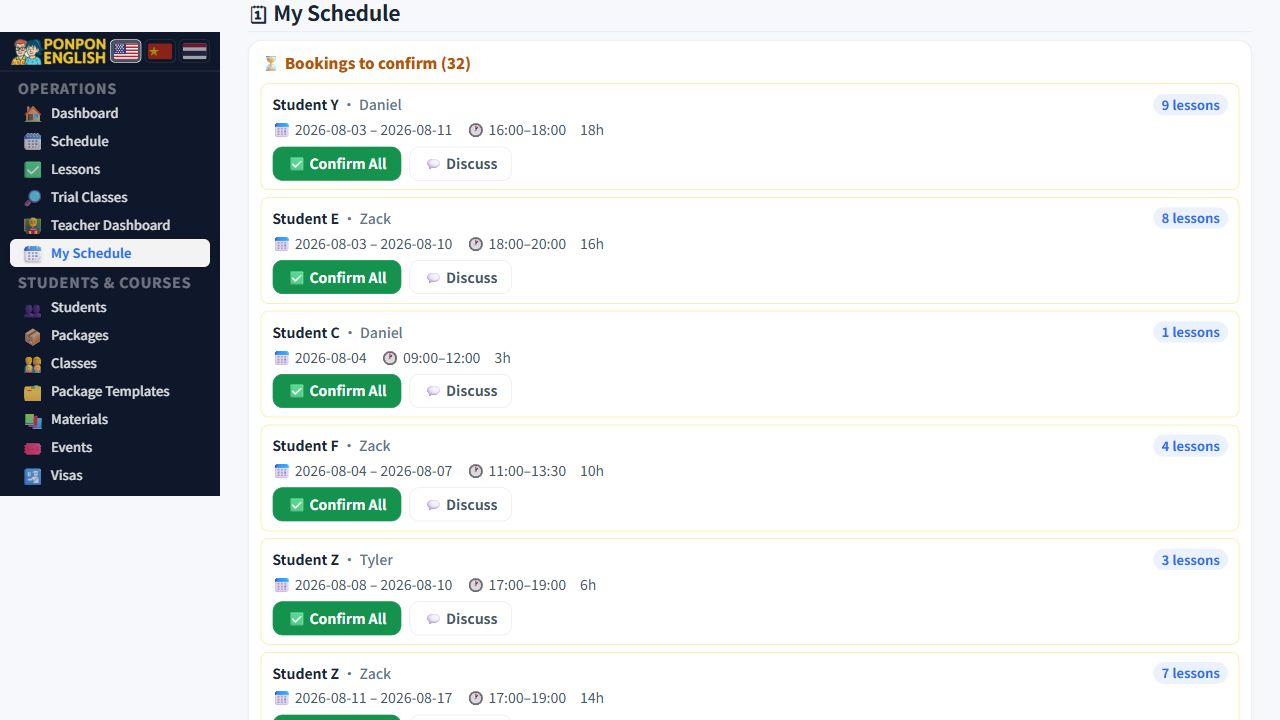
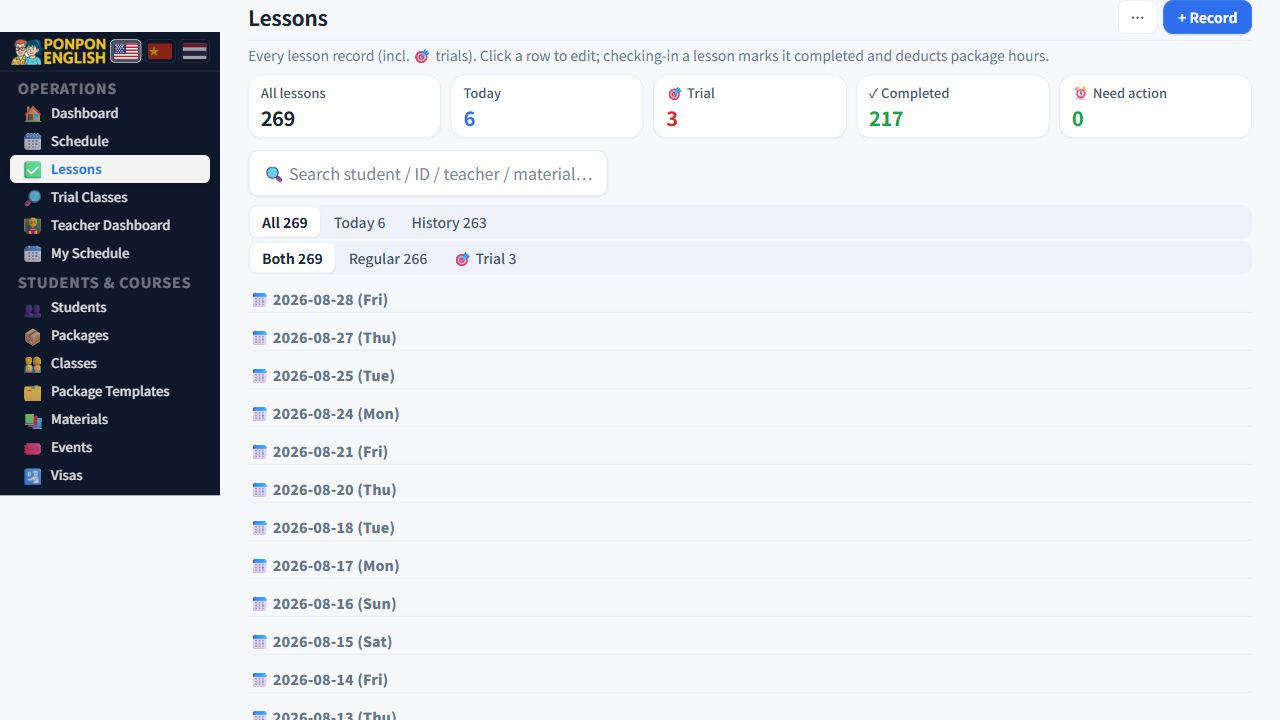
ตารางเวลา
日程 (ตารางเวลา) คือมุมมองปฏิทินของคาบเรียนและคาบทดลองเรียนทั้งหมด
ตารางเวลาแสดงข้อมูลชุดเดียวกันในสี่รูปแบบ การสลับรูปแบบไม่ได้เปลี่ยนข้อมูลใด ๆ เปลี่ยนแค่ปริมาณที่เห็นได้ในครั้งเดียว ให้เลือกแบบที่ตอบคำถามของคุณ
มุมมองทั้งสี่แบบ
| มุมมอง | แสดงอะไร | เหมาะกับ |
|---|---|---|
| รายเดือน | ทั้งเดือน แสดงคาบเรียนวันละไม่กี่รายการ | วางแผนล่วงหน้า และมองหาสัปดาห์ที่ว่าง |
| รายสัปดาห์ | เจ็ดวัน พร้อมคาบเรียนของแต่ละวัน | มุมมองสำหรับใช้งานตามปกติ |
| รายวัน | หนึ่งวันแบบละเอียดครบถ้วน | ตรวจงานของวันนี้ก่อนเริ่มงาน |
| 课表 (ตารางสอน) | หนึ่งวันในรูปแบบตาราง ครูเป็นคอลัมน์ เวลาเป็นแถว | ดูครูทุกคนเรียงข้างกัน และหาช่องเวลาที่ว่าง |
มุมมองตารางสอนคือแบบที่ควรใช้เมื่อผู้ปกครองขอเวลาเรียนใหม่ เพราะเห็นครูทุกคนในหน้าจอเดียวและหาช่องว่างได้ทันที
การกรองตามครู
ด้านบนของตารางเวลามีแถบแท็บรายชื่อครู แท็บแรกแสดงครูทุกคน แตะชื่อครูคนไหน ปฏิทินจะเหลือเฉพาะครูคนนั้น
ครูแต่ละคนมีสีประจำตัวด้วย สีนี้เหมือนกันในทุกมุมมอง ใช้ไปไม่กี่วันคุณจะจำครูได้จากสีโดยไม่ต้องอ่านชื่อ
การอ่านสี
- คาบเรียนปกติใช้สีของครูที่สอนคาบนั้น
- คาบทดลองเรียนแสดงเป็นสีแดง เพื่อให้แยกออกจากคาบเรียนที่จ่ายเงินแล้ว
- ช่วงเวลาที่ครูสอนไม่ได้จะแสดงเป็นแถบสีเทาพาดในช่วงเวลานั้นของวัน
แถบสีเทาคือเวลาที่ถูกปิดไว้หรือครูไม่ว่าง ระบบไม่ได้ห้ามคุณวางคาบเรียนทับลงไป แต่หลังจากนั้นแดชบอร์ดจะรายงานว่าเป็นตารางเวลาชนกัน ให้ดูแถบสีเทาก่อนจองทุกครั้ง
การพิมพ์ตารางเวลา
ตารางเวลาสั่งพิมพ์ได้ ให้เลือกมุมมองที่ต้องการลงกระดาษก่อน เพราะการพิมพ์จะพิมพ์ตามสิ่งที่อยู่บนหน้าจอในขณะนั้น มุมมองรายวันหรือรายสัปดาห์พิมพ์ออกมาแล้วอ่านง่าย ส่วนมุมมองรายเดือนจะเล็กมาก
พิมพ์มุมมองรายวันทุกเช้าแล้ววางไว้ที่แผนกต้อนรับ พนักงานจะตอบคำถามผู้ปกครองได้โดยไม่ต้องเปิดระบบ
การส่งตารางเวลาเข้าปฏิทินในมือถือ
ตารางเวลาส่งออกเป็นไฟล์ปฏิทินได้ จากนั้นนำไฟล์ไปนำเข้าใน Google Calendar หรือแอปปฏิทินอื่น ๆ ส่วนใหญ่ได้
- เปิดหน้าตารางเวลา
- เปิดเมนูเพิ่มเติมด้านบนของหน้า ซึ่งเป็นสัญลักษณ์จุดสามจุด
- เลือกรายการส่งออกไฟล์ ICS
- ไฟล์จะถูกดาวน์โหลดลงในเครื่องของคุณ
- ใน Google Calendar ให้ใช้ฟังก์ชันนำเข้าของ Google เอง แล้วเลือกไฟล์ที่ดาวน์โหลดมา
ไฟล์นี้รวมช่วงเวลาที่ปิดไว้และเวลาที่ครูไม่ว่างด้วย ปฏิทินที่นำเข้าจึงแสดงช่วงที่ครูไม่ว่างเช่นกัน
ไฟล์ที่ส่งออกเป็นภาพนิ่งของช่วงเวลาที่คุณสร้างไฟล์ การเปลี่ยนแปลงในระบบภายหลังจะไม่ตามไปที่ Google Calendar ถ้าตารางเปลี่ยน ให้ส่งออกใหม่ ระบบยังคงเป็นแหล่งข้อมูลจริงเพียงแหล่งเดียว
การใช้งานบนมือถือ
ตารางเวลาใช้งานบนมือถือได้ดีเช่นเดียวกับบนคอมพิวเตอร์ บนมือถือจะมีปุ่มเครื่องหมายบวกอยู่ในหน้าตารางเวลา ปุ่มนี้เพิ่มคาบเรียนใหม่ให้กับวันที่คุณกำลังดูอยู่ ดังนั้นให้เลือกวันให้ถูกก่อนแล้วค่อยกดปุ่มบวก จะได้ไม่ต้องพิมพ์วันที่เอง
ถ้าคุณเปิดแอปจากหน้าจอหลักของมือถือ ตารางเวลาจะทำงานเหมือนกับตอนเปิดในเบราว์เซอร์