毎日の運営
スケジュール
予約済みのレッスンを月・週・日・講師別タイムテーブルで確認し、書き出しもできます。
現在の画面
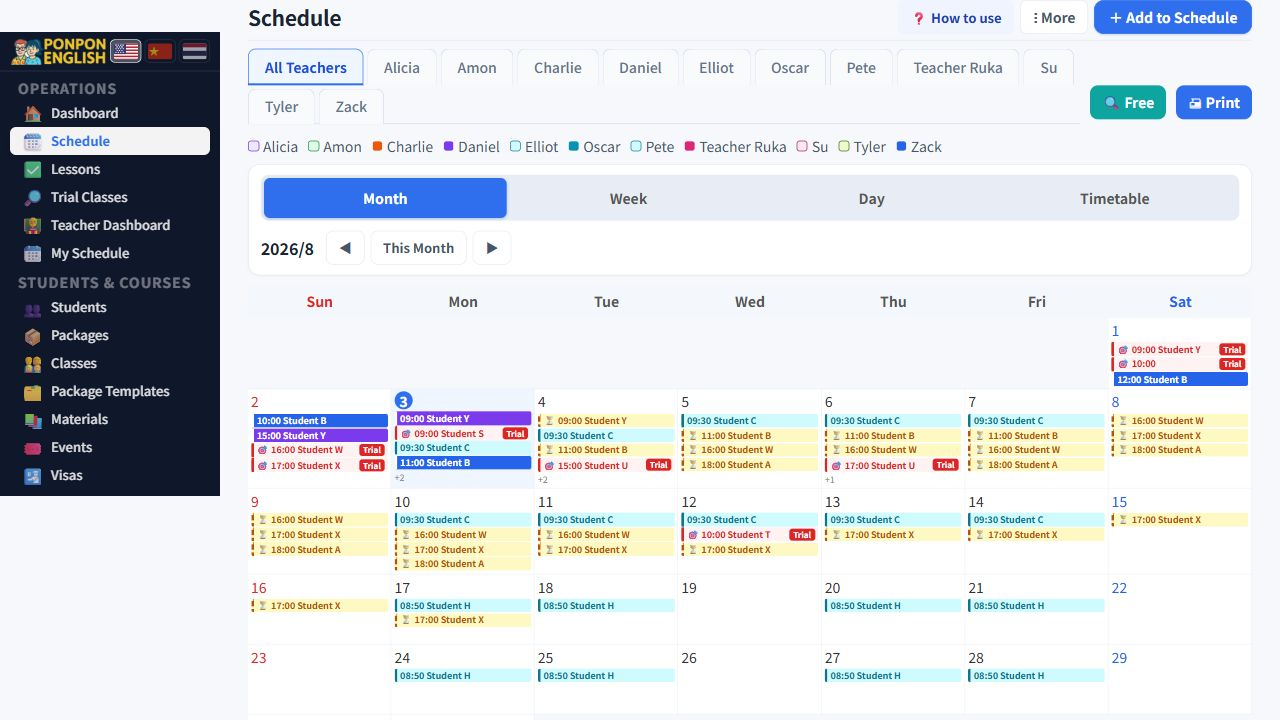
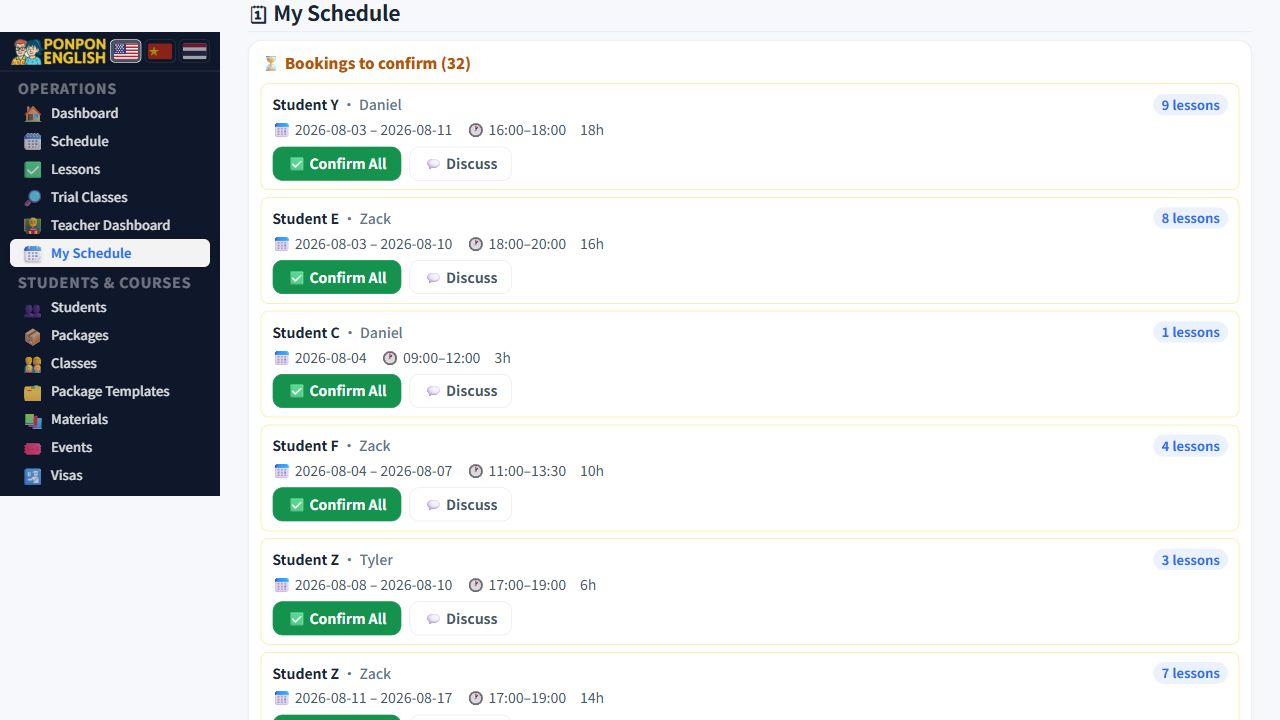
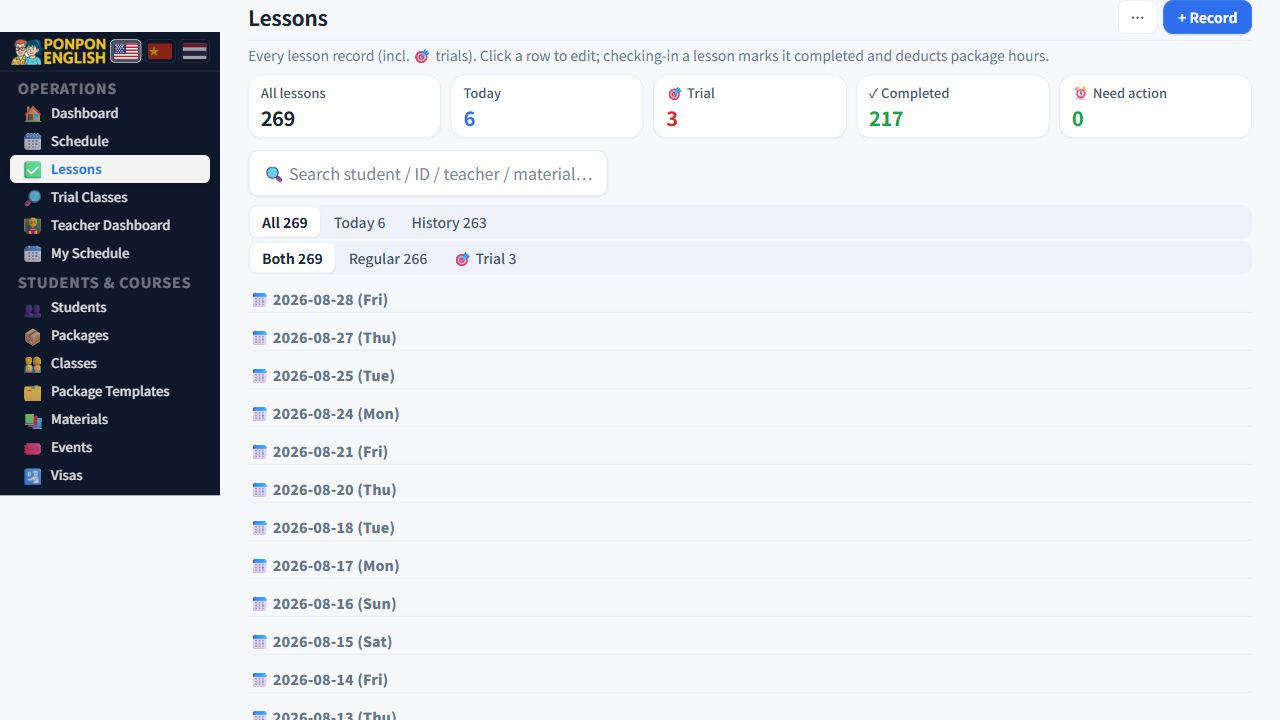
現在の英語画面です。学生・体験顧客の情報はデモ表記に置き換えています。
スケジュール
日程(スケジュール)は、すべてのレッスンと体験レッスンをカレンダー形式で見る画面です。
スケジュールは同じデータを4通りの形で表示します。表示を切り替えてもデータは変わらず、一度に見える範囲だけが変わります。知りたいことに合った形を選んでください。
4つの表示モード
| 表示 | 見えるもの | 向いている用途 |
|---|---|---|
| 月 | 1か月分。1日あたり数件のレッスン。 | 先の予定づくり、空いている週の把握。 |
| 週 | 7日分と、各日のレッスン。 | 通常の業務ビュー。 |
| 日 | 1日分を詳細に表示。 | その日が始まる前の確認。 |
| 课表(タイムテーブル) | 1日分をグリッド表示。列が講師、行が時刻。 | 全講師を横並びで見て、空き枠を探す。 |
保護者から新しい時間帯を相談されたときは、タイムテーブル表示を使ってください。全講師が1画面に収まるので、空いているマスがすぐ見つかります。
講師で絞り込む
スケジュール画面の上部には講師タブが並んでいます。最初のタブは全講師表示です。講師名をタップすると、その講師の予定だけが残ります。
講師にはそれぞれ固有の色が割り当てられています。どの表示でも同じ色なので、数日使えば名前を読まなくても色で講師がわかるようになります。
色の読み方
- 通常のレッスンは、担当講師の色で表示されます。
- 体験レッスンは赤で表示され、有料レッスンと区別できます。
- 講師が授業できない時間帯は、その時間帯にグレーの帯が引かれます。
グレーの帯はブロック済み、または対応不可の時間です。システムはその上にレッスンを置くこと自体は止めませんが、あとからダッシュボードにスケジュールの衝突として報告されます。予約する前にグレーを確認してください。
スケジュールを印刷する
スケジュールは印刷できます。印刷は現在画面に表示されている内容がそのまま出るので、先に紙にしたい表示を選んでください。日表示と週表示はきれいに印刷できます。月表示はかなり小さくなります。
毎朝、日表示を印刷して受付に置いておきましょう。スタッフがシステムを開かずに保護者へ回答できます。
スマホのカレンダーへ取り込む
スケジュールはカレンダーファイルとして書き出せます。書き出したファイルは Google カレンダーをはじめ、ほとんどのカレンダーアプリに取り込めます。
- スケジュールを開く。
- ページ上部の三点マークの追加メニューを開く。
- ICS書き出しの項目を選ぶ。
- ファイルが端末にダウンロードされる。
- Google カレンダー側のインポート機能で、ダウンロードしたファイルを選ぶ。
ブロック済み・対応不可の時間もファイルに含まれるため、取り込んだカレンダーでも講師が空いていない時間帯がわかります。
書き出したファイルは、作成した瞬間のスナップショットです。その後システム側で変更しても、Google カレンダーには反映されません。スケジュールが変わったら、もう一度書き出してください。正しい情報の元はあくまでシステム側です。
スマホでの操作
スケジュールはパソコンと同様にスマホでも使えます。スマホではスケジュール画面にプラスボタンが表示されます。これは「いま表示している日」に新しいレッスンを追加するボタンなので、先に正しい日を表示してからプラスを押してください。日付を入力する手間が省けます。
スマホのホーム画面からアプリとして開いた場合も、スケジュールの動作はブラウザと同じです。